
WordPress サイトの構築と運用を、 Microsoft Azure のクラウド環境を活用して、より簡単かつ効率的に行いたいとお考えではありませんか?
本記事では、Microsoft Azure を活用して最も簡単に WordPress 環境を作成する方法をステップバイステップで解説します。
クラウドの力を借りて、あなたの WordPress サイトを次のレベルへと引き上げましょう。Azure と WordPress の相性の良さを実感できる、実践的なガイドをお届けします。
はじめに
すぐに WordPress を構築したい方はこちらの公式ドキュメントが参考になります。
この記事では、上記の公式ドキュメントの情報を更に深堀りする形で、より詳細に解説していきます。
Azure App Service と WordPress
私が最もオススメする Azure における WordPress の環境構築は Azure App Service を使用する方法です。
Azure App Service は Microsoft Azure が提供する PaaS (Platform as a Service) 環境です。
Azure App Service を利用することで、複雑なサーバー設定やミドルウェアのインストールなどをせずに、簡単にアプリケーションを配置、実行することができます。
Azure App Service の詳細については弊社の Azure App Service 解説記事で詳しく説明していますので、あわせてお読みいただけますとより理解が深まるかと思います。

近年、非常に高いシェア拡大率を維持している Microsoft Azure ですが、中でも Azure App Service は使いやすく柔軟、かつ開発者にとっても企業にとってもおすすめできるサービスとなっています。…続きを読む
 Azureに強い福岡のシステム開発会社 | 株式会社ウィズワンダー
 私が Azure での WordPress 環境構築で Azure App Service を勧める理由は下記です。
- 開発者・エンジニアでなくても簡単に WordPress 環境の構築が可能
- 負荷が高い、スペックを上げたいなどの際、簡単に変更・対応が可能
- WordPress データベースとアプリケーションが分かれているため、障害性に強い
- バックアップが簡単
- App Service はマイクロソフト側で基盤部分のメンテナンスを担うので、運用保守の負荷が低い
特に、簡単に WordPress 環境が構築可能である点と、メンテナンス負荷が低い点が非常に重要であると考えています。
それでは、実際に Azure App Service を使用して WordPress 環境を構築する手順を見ていきましょう。
Azure App Service で WordPress 環境を構築する
Azure ポータルを使用して WordPress on App Service を構築していきます。
https://portal.azure.com/#create/WordPress.WordPress へアクセスするか、 Azure ポータルで “WordPress” を検索します。
“WordPress” を検索すると複数の候補が表示されますが、下記の画像にある Microsoft が公式で提供しているものを選択してください。
(その他のものはマイクロソフトやそれ以外のベンダーが公開しているものであり、今回は取り扱いません。)
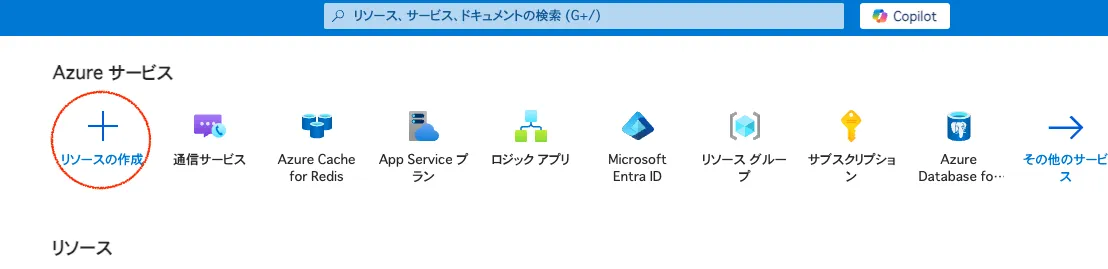
↓
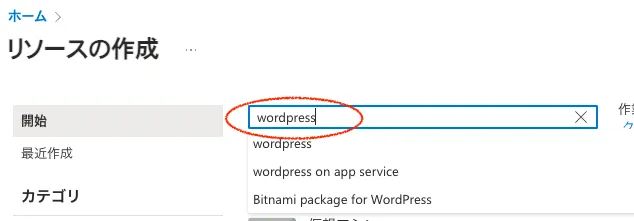
↓
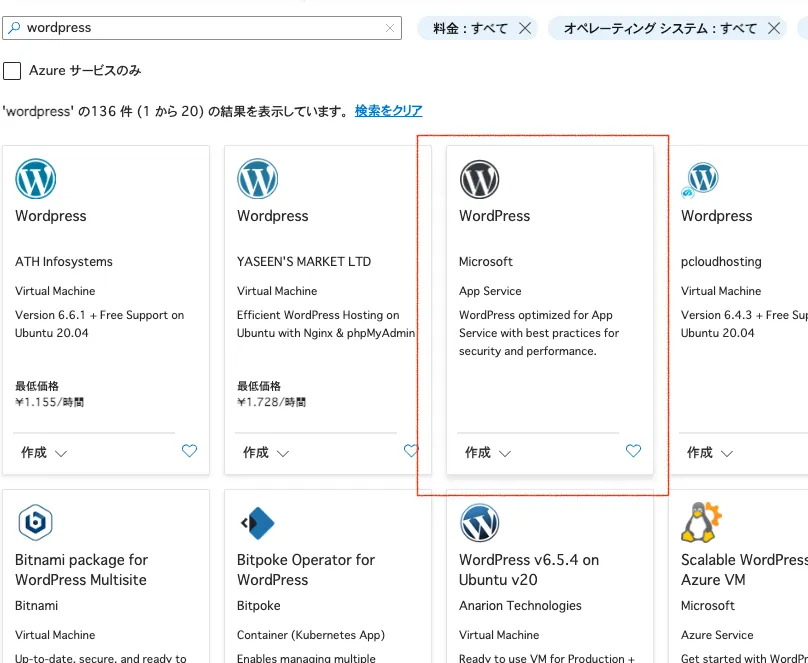
上記を選択したら、そのまま作成ボタンを押します。
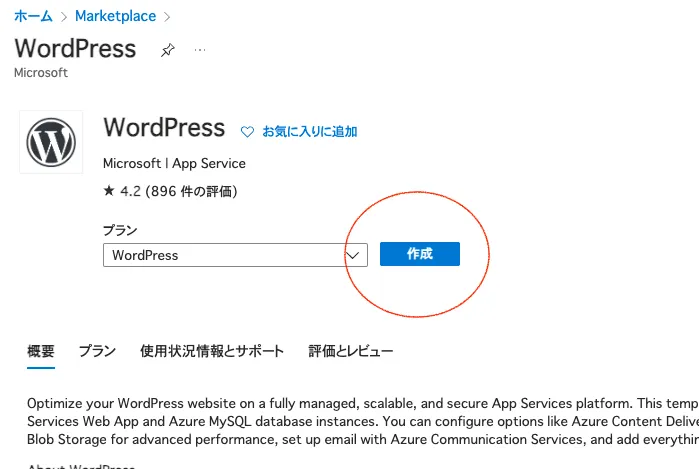
その後、必要情報を入れていきます。
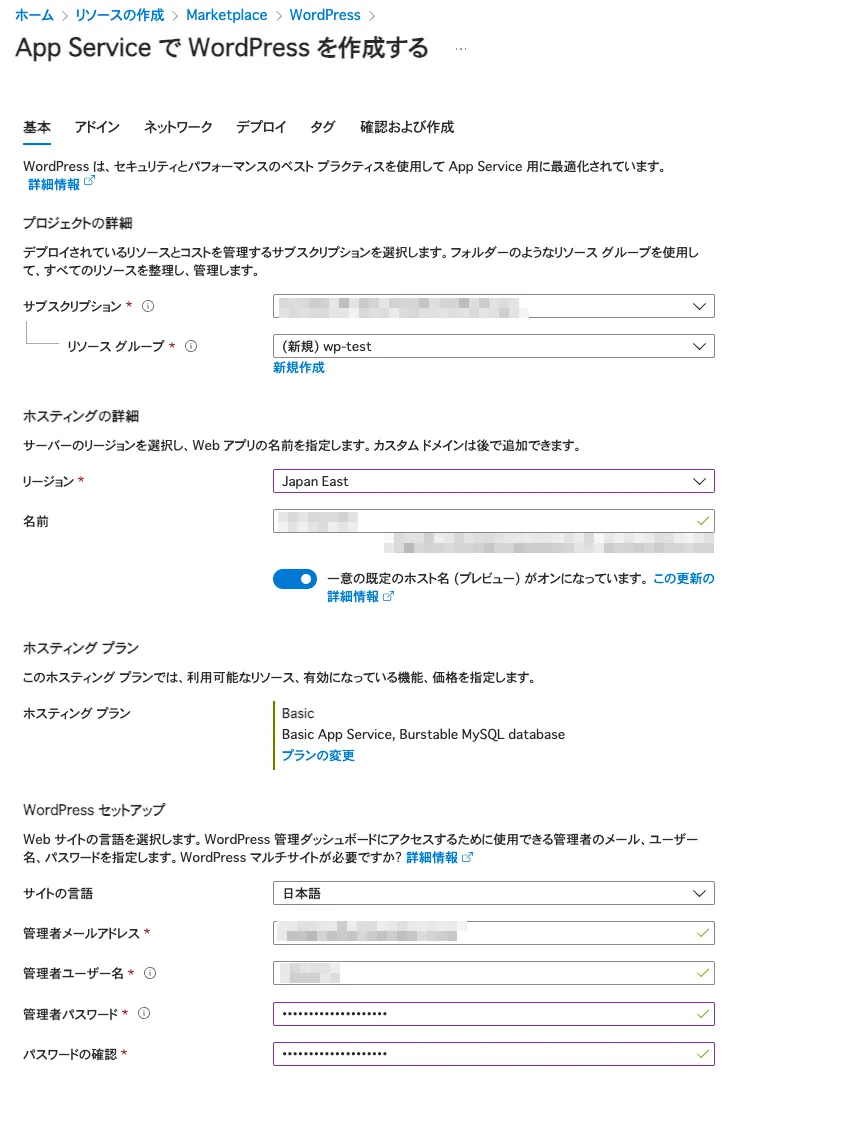
なお、ここで選択可能な App Service Plan の中には「Free」のものもありますが、 Free を選択すると VNet や Azure Communication Service (ACS: WordPress ではメール送信機能として利用される) のリソースが作成されません。
そのため、例えば WordPress から Contact Form 7 などのプラグインを使ってメールを送信したい、などの要件がある場合は、 Basic 以上を選択することであとから色々な追加リソースを作成する手間が省けておすすめです。
また、こちらにも記載がありますが、 App Service を Free で作成しても、データベースが無料プランがないため、完全無料での運用はできないためご注意ください。
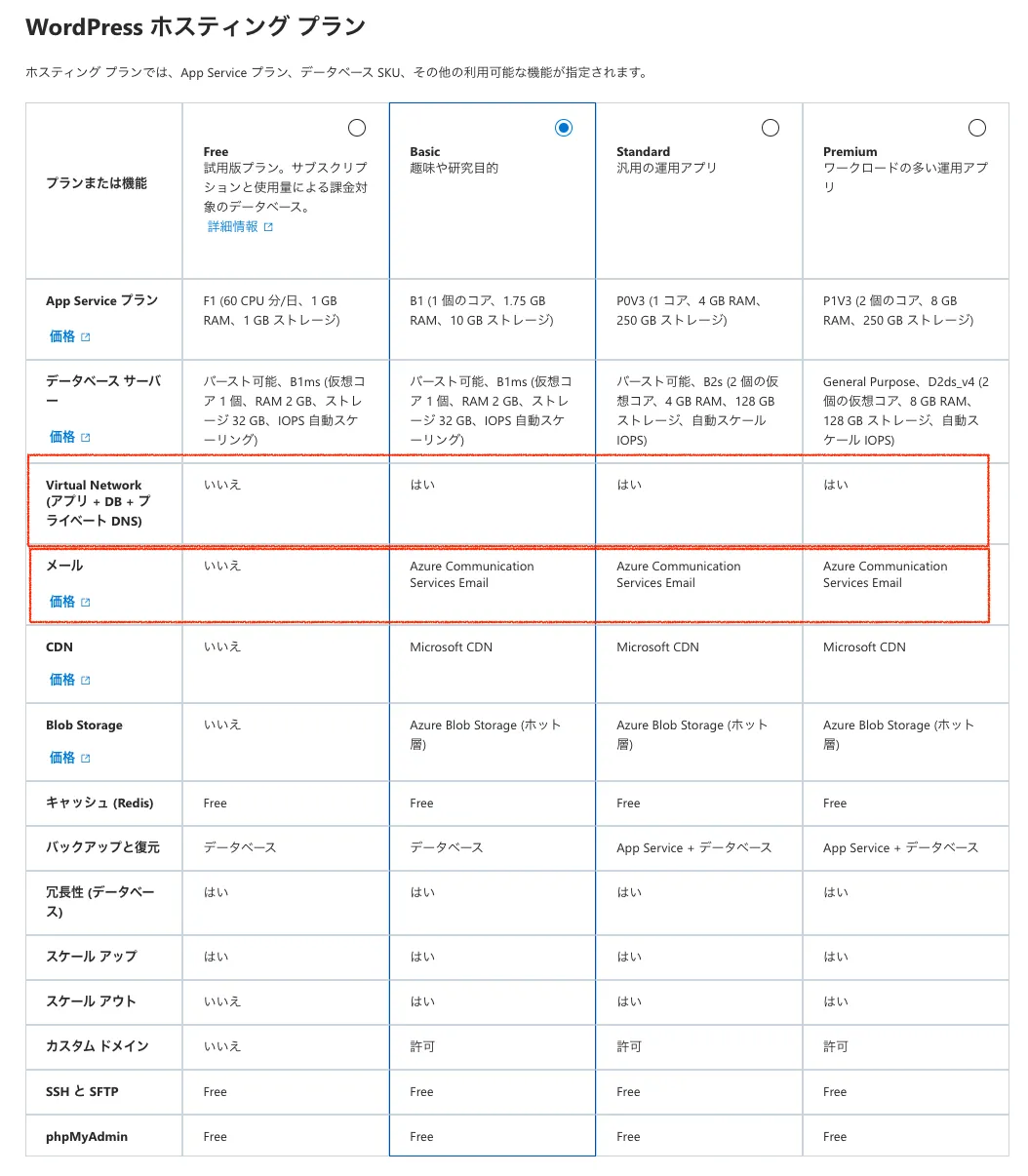
ここまで選択できたら、あとは次の画面で必要なリソース等を取捨選択して、ポチポチしていくと Azure 側で関連サービスをまとめて自動で作成してくれます。
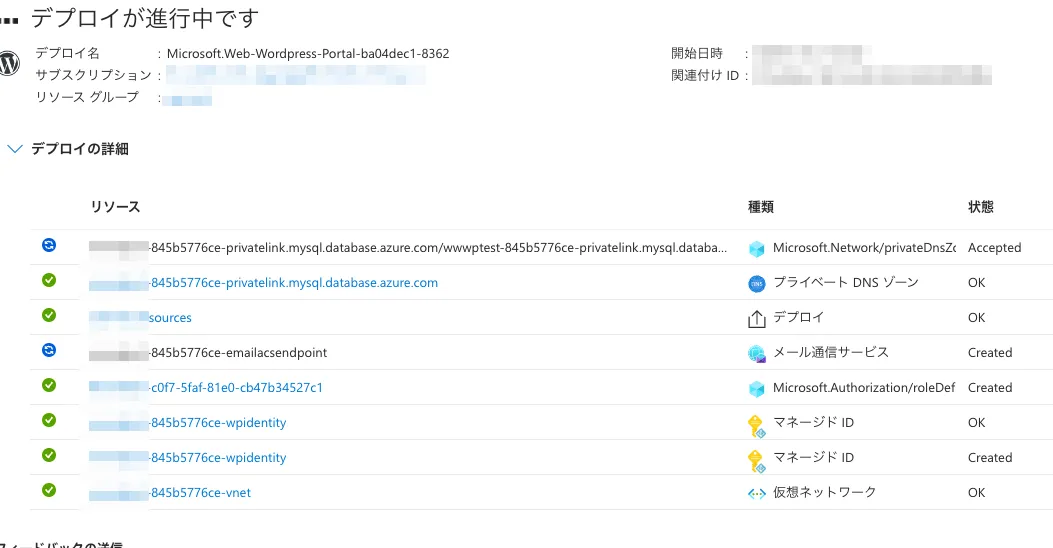
あとはすべてのリソースの作成が完了したら、 WordPress 環境ができあがっています。
App Service 上に構築した WordPress 環境への資材配置
通常、レンタルサーバーなどで WordPress をインストールして利用する場合は FTP などでテーマなどをアップロードするかと思います。
App Service でも FTP や、その他の方法でファイルアップロードが可能です。
下記に参考リンクや方法を記載しておきます。
・FTP/S を使用した Azure App Service へのアプリのデプロイ
・App Service の管理ツール “Kudu” を使用してファイルをアップロード可能
※ Kudu の FileManager 経由でアップロードすると、 App Service の再起動を行わないと反映されないようです
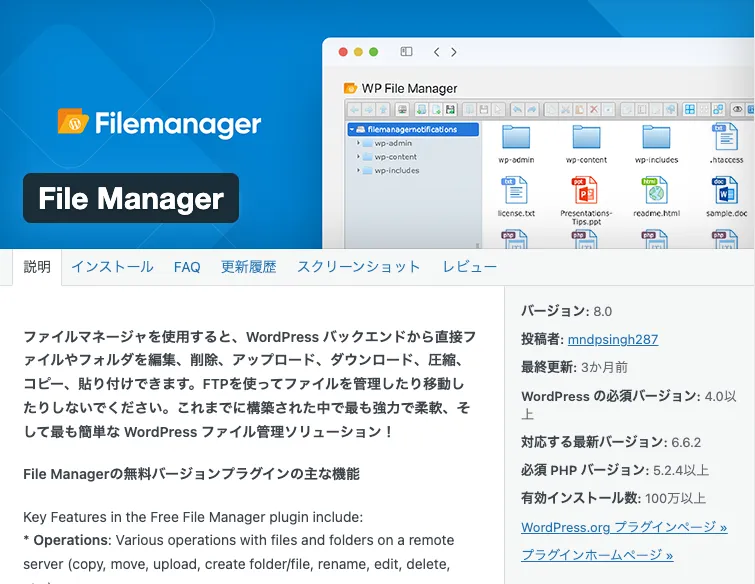
・WordPress のプラグイン 「File Manager」を使用する方法
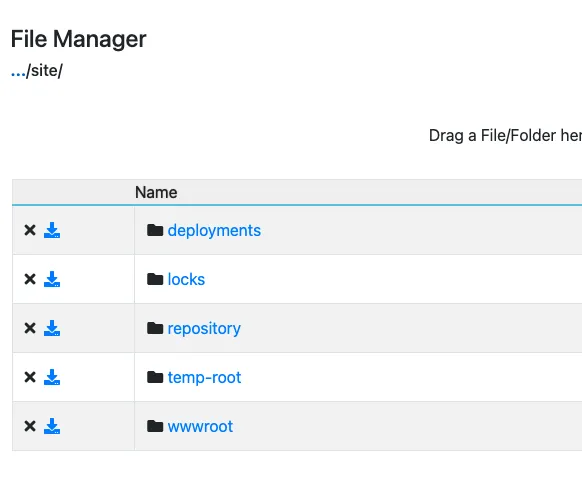
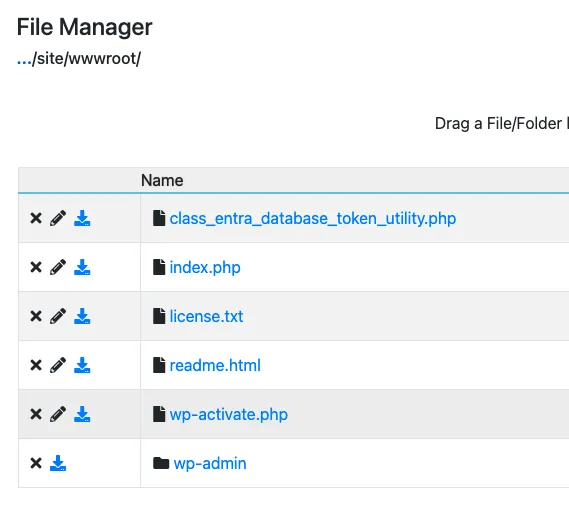
App Service 上に構築した WordPress 環境のディレクトリ構成
ディレクトリ構成については、通常の WordPress と何ら変わりはありません。
ただ、 site/wwwroot/ 配下に WordPress 関連のファイルが格納されているので、そこはご注意ください。
まとめ
本記事では App Service で WordPress 環境を構築する手順を解説しました。
クラウドや Azure で WordPress 環境構築と聞くと難しい印象もあるかもしれませんが、このように順を追って見ていくと、複雑な部分は Azure がほとんど自動で行ってくれるため、そこまで複雑な手順ではないことがわかっていただけたかと思います。
- Azure ポータルで WordPress を検索し、必要な情報を入力
- プランや付帯サービスを選択して、作成ボタンをクリック
- 自動で WordPress 環境が構築される
手順としてはこれだけなので、ぜひ一度チャレンジしてみてください。
弊社のご紹介
弊社ではAzure構築・導入支援サービスを提供しております。
マイクロソフト出身、 Azure 認定資格を保持するエンジニアが Azure に関するアドバイスや、環境構築などのご支援をいたします。
200を超えるAzureのサービスの中から、どのようなサービスを利用すれば良いのか、どういう組み合わせで利用できるのか、ランニングコストはどれくらいかかるのかなど、様々な角度から生じるお客様の疑問にお答えし、弊社にて Azure 環境の構築や Azure の導入をサポートします。
Azure をより活用し、最適な構成を構築するご支援をいたしますので、ご検討の方はお気軽にお問い合わせください。